画像制作ソフト

| この記事にはアフィリエイト広告が含まれています |
デジタルサイネージはディスプレイを使い情報を提供しますので、目を引く画像を作成することも重要になってきます。写真はデジカメや最近ではスマホでも十分良いものが撮れますが、画像編集ソフトで装飾をして魅力あるコンテンツを作成しましょう。
フリーソフト
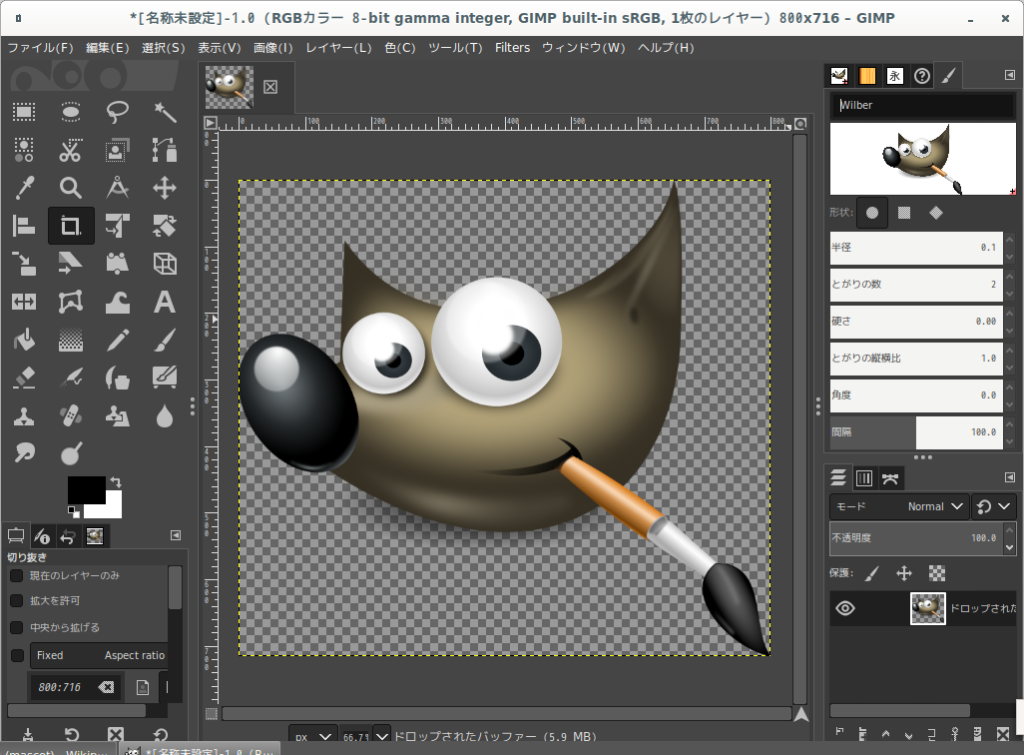
GIMP
歴史の長いオープンソースの画像編集ソフトです。Windows、Mac、Linuxに対応していて、環境を選びません。PCにDLして利用します。イラストレーターなどの高価なグラフィックソフトにも引けを取りません。レイヤーも使えますし、エフェクト、ブラシなども豊富です。バッチ処理なども可能で、機能を覚えればかなり使えるソフトです。
Canva
画像加工だけじゃなく、動画制作、ウェブページ作成などいろいろできるオンラインサービス。無料でできること、有料でないとできないことなどありますが、無料でもある程度は使えると思います。割と直感的に利用できるので初心者でも使いやすいかもしれません。
Pixlr
ブラウザ上で動作する、画像編集オンラインサービス。こちらも直感的に使えそうなので試してみる価値はあると思います。色々するには有料アカウントが必要ですが、無料枠だけでもそこそこ使えると思います。
ペイント
Windows標準のソフトですが、トリミングやリサイズだけなら実はこれで十分です。テキストも入れられますし、Windows11版はAIも搭載しています。
https://www.microsoft.com/ja-jp/windows/paint

有料ソフト
Adobe Creative Cloud、Adobe Illustrator、Adobe Photoshopなど
いわずと知れたAdobeです。画像編集であればIllustrator、Photoshopになると思いますが、動画編集なども考慮に入れるとPremier Proなども使いたくなってきます。ただし、結構高いので本気で取り組まないと無駄になってしまうかもしれません。私はCreativeCloudを契約しているので毎月8,000円近く課金していますが、そんなに使っていないかも(笑)Amazonからも申し込めるらしいです。Illustratorしか使わない人や、写真加工ソフト(Photoshop、Lightroom)しか使わない人は、単体で申し込むこともできますので、用途に合わせて使ってみてください。

PhotoDirector
Cyberlinkの画像加工ソフトです。クラウド版もありますし買い切り版もあります。AI技術も搭載しておりますので、独創性のある画像の生成もできるかもしれません。もちろん背景を消したりぼかしたりするのもAI搭載で処理しやすくなっています。
Officeソフト
PowerPoint
マイクロソフトのPowerPointを使ってチラシ等を作ることがある方も多いかと思います。画面サイズを自由に変更できるので1920×1080や1080×1920、また変形のサイズを作るのも実は簡単にできます。お手持ちの写真を配置し、リサイズやトリミングも可能ですし、背景透過なども比較的容易にできます。強調文字はダサいパワーポイントになっちゃいますが(最近使っていないので知りませんが)、Office標準のフォントでもメイリオやBizフォントを使えばまあまあな出来になると思います。画像として書き出すこともできますので、デジタルサイネージのコンテンツを作成しやすいといえます。
法人であればほとんどで利用されていると思いますので、法人であれば追加コストをかけずに利用できると思います。
これからソフトを導入される場合、PowerPoint単体の永続版も購入できますし、Office HomeやOffice Home &Businessも永続版が販売されています。常に最新版を利用したい場合は、月額(or年額)のMicrosoft365を利用されればよいでしょう。Microsoft365であれば、クラウドストレージなども利用可能ですのでうまく活用しましょう。(※上記のリンクはすべて個人向け商品です)
ちなみにこれは内緒ですが、Microsoftアカウントをお持ちであれば(Windowsを利用しているほぼ全員が持っていると思います)オンライン版Officeが無料で使えます。オンラインのパワーポイントから画像として出力することも確かできたと思います。これ内緒ですよ。
https://www.microsoft.com/ja-jp/microsoft-365/free-office-online-for-the-web
Google スライド
Googleアカウントを持っていれば(PCを利用している大半の人が持っていると思います)パワーポイントと同じようなGoogleスライドというソフトが利用できます。使用方法はパワーポイントと似ていますが、やはり若干操作間は違いますので、パワーポイントをお持ちで慣れている方はパワーポイントを使うほうが作業効率も良くなるでしょう。しかし、無料というのは魅力ですので、Googleアカウントを持っている方は一度使ってみるのも良いと思います。
https://docs.google.com/presentation/create?hl=ja

まとめ
いくつかあげましたが、調べるといろいろ画像編集ソフトが出てくると思います。無料のものもいくつもありますが、簡単に言うと主流のソフトやサービスを利用するのが良いでしょう。将来的にも提供され続ける可能性が高いですし、関連する情報も多いので困ることも少ないと思います。
気が向いたらコンテンツ制作手順のようなものも記事にするかもしれませんので、期待しないでお待ちください。
